

Postavljanje USB mikrofona može izgledati kao zastrašujući zadatak, posebno ako ste novi u svijetu audio opreme. Kao dobavljač mikrofona, pomogao sam bezbrojnim kupcima da se snađu u ovom procesu, a ovdje sam da podijelim svoju stručnost s vama. U ovom vodiču, provest ću vas kroz korake postavljanja USB mikrofona, od odabira pravog do rješavanja uobičajenih problema.
Korak 1: Odaberite pravi USB mikrofon
Prvi korak u postavljanju USB mikrofona je odabir odgovarajućeg za vaše potrebe. Postoji mnogo različitih tipova USB mikrofona dostupnih na tržištu, od kojih svaki ima svoje jedinstvene karakteristike i mogućnosti. Evo nekoliko faktora koje treba uzeti u obzir pri odabiru USB mikrofona:
- Svrha: Za šta ćete koristiti mikrofon? Ako ste podcaster, trebat će vam mikrofon koji može snimiti jasan, visokokvalitetan zvuk. Ako ste igrač, trebat će vam mikrofon koji može smanjiti pozadinsku buku i jasno čuti vaš glas.
- Budžet: USB mikrofoni mogu biti u cijeni od manje od 50 dolara do nekoliko stotina dolara. Odredite koliko ste spremni potrošiti i potražite mikrofon koji se uklapa u vaš budžet.
- Karakteristike: Neki USB mikrofoni dolaze s dodatnim funkcijama, kao što su ugrađeni pop filteri, priključci za slušalice i podesive kontrole pojačanja. Razmislite koje su vam funkcije važne i potražite mikrofon koji ih ima.
Evo nekih od USB mikrofona koje nudimo u našoj trgovini:
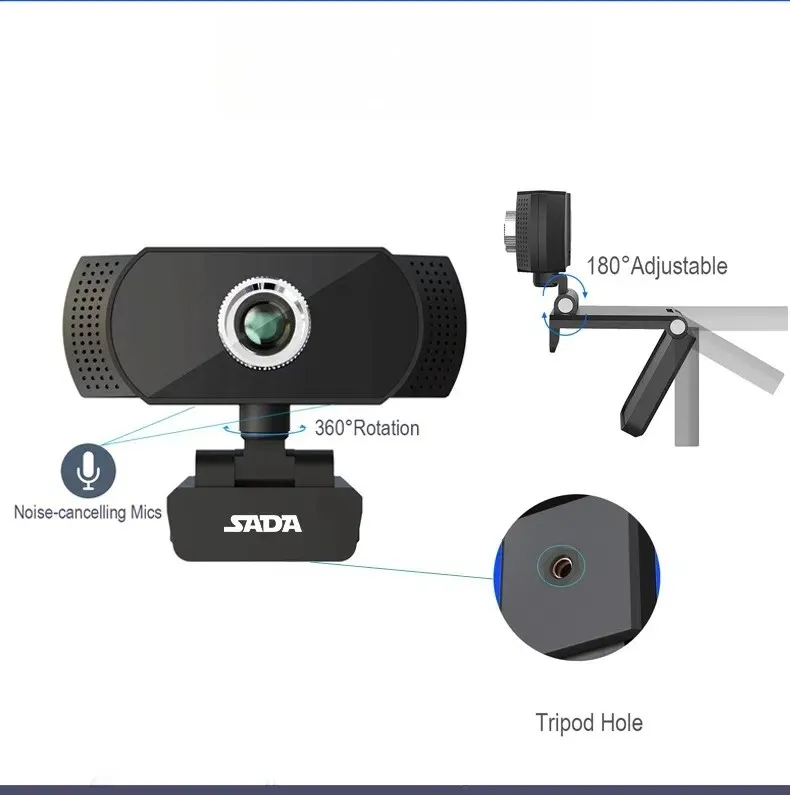
- Mikrofon kamere i zvučnik sve u jednom: Ovaj mikrofon je savršen za vlogere i kreatore sadržaja kojima je potrebno kompaktno, sve-u-jednom rješenje za snimanje audio i video zapisa.
- Najbolji mikrofon za igranje računara: Ovaj mikrofon je dizajniran posebno za igrače i ima tehnologiju za poništavanje buke kako bi se smanjila pozadinska buka i jasno čuo vaš glas.
- Visokokvalitetni stoni mikrofon: Ovaj mikrofon je idealan za podcastere i muzičare kojima je potreban mikrofon visokog kvaliteta za snimanje zvuka.
Korak 2: Povežite USB mikrofon sa računarom
Nakon što odaberete odgovarajući USB mikrofon za svoje potrebe, sljedeći korak je da ga povežete sa računarom. Većina USB mikrofona se može povezati sa vašim računarom pomoću standardnog USB kabla. Evo kako to učiniti:
- Isključite računar i isključite ga iz izvora napajanja.
- Pronađite USB port na svom računaru. Većina računara ima više USB portova, pa odaberite onaj koji je lako dostupan.
- Uključite jedan kraj USB kabla u mikrofon, a drugi kraj u USB port na računaru.
- Uključite računar i sačekajte da se pokrene.
Vaš računar bi trebao automatski otkriti USB mikrofon i instalirati potrebne drajvere. Ako vaš računar ne detektuje mikrofon, možda ćete morati da preuzmete i instalirate drajvere sa veb lokacije proizvođača.
Korak 3: Konfigurišite postavke mikrofona
Nakon što povežete USB mikrofon sa računarom, sledeći korak je konfigurisanje postavki mikrofona. Evo kako to učiniti:
- Otvorite Control Panel na svom računaru. To možete učiniti tako što ćete kliknuti na dugme Start i izabrati Control Panel.
- Na kontrolnoj tabli kliknite na Zvuk.
- U prozoru Zvuk kliknite na karticu Snimanje.
- Odaberite USB mikrofon sa liste uređaja za snimanje.
- Kliknite na dugme Svojstva.
- U prozoru Svojstva kliknite na karticu Nivoi.
- Podesite jačinu zvuka mikrofona na željenu postavku. Takođe možete podesiti nivo pojačanja mikrofona ako je potrebno.
- Kliknite na dugme OK da sačuvate promene.
Također možete testirati mikrofon kako biste bili sigurni da radi ispravno. Da biste to učinili, kliknite na karticu Slušaj u prozoru Svojstva i potvrdite okvir pored "Slušaj ovaj uređaj". Trebalo bi da čujete svoj glas kroz zvučnike vašeg računara.
Korak 4: Koristite mikrofon
Nakon što konfigurirate postavke mikrofona, spremni ste za korištenje mikrofona. Evo nekoliko savjeta za korištenje USB mikrofona:
- Pravilno postavite mikrofon: Da biste dobili najbolji kvalitet zvuka, postavite mikrofon oko 6 do 12 inča od usta i pod uglom od 45 stepeni.
- Koristite pop filter: Pop filter može pomoći u smanjenju zvukova pucanja uzrokovanih plozivnim suglasnicima, kao što su "p" i "b".
- Izbjegavajte pozadinsku buku: Pokušajte snimati u tihoj prostoriji kako biste smanjili pozadinsku buku. Također možete koristiti mikrofon za poništavanje buke ili softver za uklanjanje buke da dodatno smanjite pozadinsku buku.
- Testirajte zvuk prije snimanja: Prije nego što počnete sa snimanjem, testirajte zvuk da biste bili sigurni da je čist i bez pozadinske buke. To možete učiniti tako što ćete snimiti kratki probni klip i reproducirati ga.
Korak 5: Rješavanje uobičajenih problema
Ako imate problema sa USB mikrofonom, evo nekih uobičajenih problema i rješenja:

- Mikrofon nije otkriven: Ako vaš računar ne detektuje USB mikrofon, pokušajte da ga isključite i ponovo uključite. Možda ćete takođe morati da preuzmete i instalirate drajvere sa veb lokacije proizvođača.
- Nema zvuka ili je zvuk slab kvaliteta: Ako ne čujete nikakav zvuk ili je kvalitet zvuka nizak, provjerite postavke mikrofona kako biste bili sigurni da je jačina zvuka pravilno podešena. Možda ćete također morati podesiti nivo pojačanja mikrofona ili koristiti softver za uklanjanje buke.
- Zvukovi pucketanja ili pucketanja: Ako čujete pucketanje ili pucketanje, pokušajte koristiti pop filter ili podesiti položaj mikrofona. Možda ćete također morati provjeriti ima li oštećenja na USB kabelu.
- Povratna informacija ili eho: Ako čujete povratnu informaciju ili eho, pokušajte da odmaknete mikrofon od zvučnika ili podesite jačinu zvuka mikrofona. Možda ćete također morati koristiti softver za uklanjanje buke ili uređaj za suzbijanje povratnih informacija.
Zaključak
Postavljanje USB mikrofona je relativno jednostavan proces koji se može obaviti u nekoliko jednostavnih koraka. Prateći korake navedene u ovom vodiču, trebali biste biti u mogućnosti da postavite svoj USB mikrofon i počnete ga koristiti za snimanje zvuka visokog kvaliteta. Ako imate bilo kakvih pitanja ili vam je potrebna dodatna pomoć, ne ustručavajte se da nas kontaktirate. Tu smo da vam pomognemo da pronađete odgovarajući mikrofon za vaše potrebe i osiguramo vam sjajno iskustvo snimanja.
Ukoliko ste zainteresovani za kupovinu USB mikrofona ili bilo koje druge audio opreme, slobodno nas kontaktirajte. Nudimo širok asortiman visokokvalitetnih mikrofona i druge audio opreme po konkurentnim cijenama. Takođe pružamo odličnu korisničku podršku i tehničku podršku kako bismo bili sigurni da ste zadovoljni kupovinom.
Reference
- Osnove mikrofona: https://www.shure.com/en-US/performance-production/learning-center/microphone-basics
- Kako postaviti USB mikrofon: https://www.lifewire.com/how-to-set-up-a-usb-microphone-4175374
- Rješavanje problema s mikrofonom: https://support.microsoft.com/en-us/help/13727/windows-troubleshoot-microphone-problems


